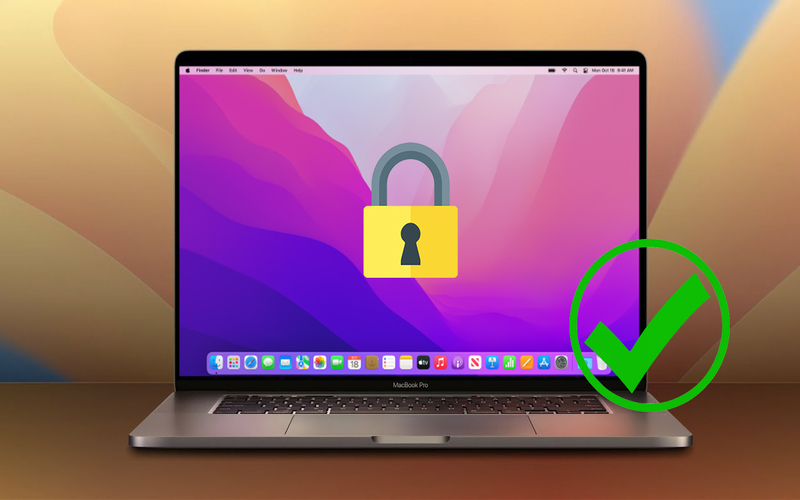
Vì nhu cầu bảo mật ngày càng quan trọng, việc thiết lập mật khẩu cho máy tính cá nhân không còn là lựa chọn mà đã trở thành điều cần thiết. Dù bạn sử dụng máy cho công việc, học tập hay giải trí, một lớp bảo vệ cơ bản như mật khẩu đăng nhập sẽ giúp hạn chế rủi ro bị truy cập trái phép. Nếu bạn chưa rõ cách thực hiện, nội dung tin tức tổng hợp dưới đây sẽ hướng dẫn chi tiết từng bước cách cài mật khẩu máy tính trên các hệ điều hành phổ biến nhất để bạn dễ dàng áp dụng!
Cách cài mật khẩu máy tính trên hệ điều hành Windows
Thiết lập mật khẩu trên Windows 7
Windows 7 từng là hệ điều hành phổ biến và đến nay vẫn còn được sử dụng ở một số máy cấu hình cũ. Việc cài mật khẩu trên nền tảng này khá đơn giản và dễ thao tác.
Các bước thực hiện
- Đầu tiên, bạn nhấn vào nút Start ở góc dưới bên trái màn hình, sau đó truy cập vào Control Panel. Đây là trung tâm điều khiển chính của hệ thống.
- Tiếp theo, chọn mục User Accounts and Family Safety, nơi quản lý tài khoản người dùng. Tại đây, bạn nhấn vào Change your Windows password, rồi tiếp tục chọn Change your password để bắt đầu quá trình thiết lập.
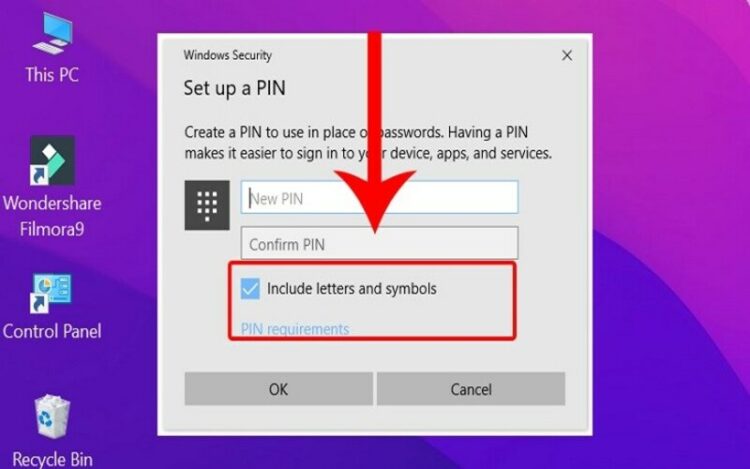
Thiết lập mật khẩu
- Hệ thống sẽ yêu cầu bạn nhập các thông tin cần thiết. Ở mục Current password, hãy nhập mật khẩu hiện tại nếu máy đã có sẵn. Nếu chưa có, bạn có thể bỏ qua.
- Tại New password, bạn nhập mật khẩu mới mà mình muốn sử dụng. Sau đó, nhập lại lần nữa ở Confirm new password để xác nhận. Cuối cùng, nhấn Change password để hoàn tất.
Dù giao diện khá cũ nhưng quy trình này vẫn đảm bảo tính bảo mật cơ bản cho người dùng.
Cách cài mật khẩu máy tính trên Windows 8 và 8.1
Windows 8 mang đến giao diện hiện đại hơn so với phiên bản trước, đồng thời thay đổi một số thao tác truy cập cài đặt.
Truy cập phần cài đặt
- Bạn di chuyển chuột về góc phải màn hình để mở thanh Charm Bar. Tại đây, chọn Settings rồi nhấn vào Change PC settings.
- Trong giao diện mới, bạn chọn mục Users, nơi chứa thông tin tài khoản.
Cài đặt mật khẩu
- Tiếp theo, nhấn vào Change your password. Hệ thống sẽ yêu cầu nhập mật khẩu hiện tại để xác nhận quyền thay đổi.
- Sau đó, bạn nhập mật khẩu mới vào ô New password, rồi nhập lại ở Confirm new password. Nhấn Next để hoàn tất quá trình.
Điểm khác biệt trong cách cài mật khẩu máy tính ở Windows 8 là giao diện trực quan hơn, nhưng về bản chất, các bước vẫn tương tự như Windows 7.
Hướng dẫn cách cài mật khẩu máy tính trên Windows 10
Windows 10 là một trong những phiên bản phổ biến nhất hiện nay nhờ sự ổn định và tối ưu tốt.
Truy cập cài đặt tài khoản
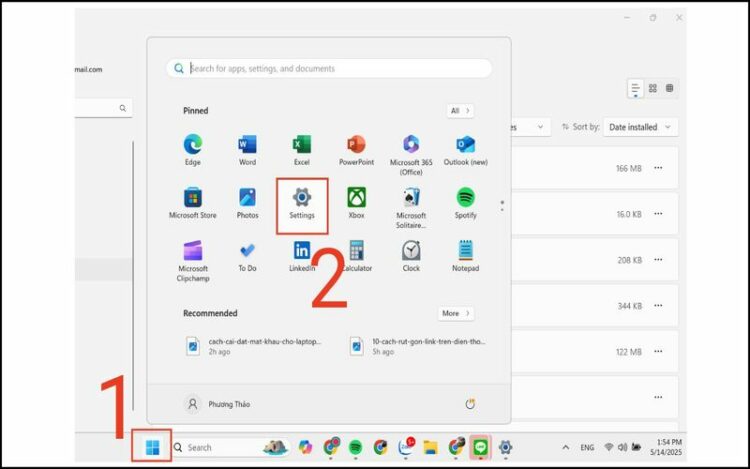
- Bạn mở Start Menu, chọn Settings. Sau đó vào mục Accounts để quản lý thông tin người dùng.
- Tại đây, chọn Sign-in options, nơi chứa các phương thức đăng nhập.
Thiết lập mật khẩu mới
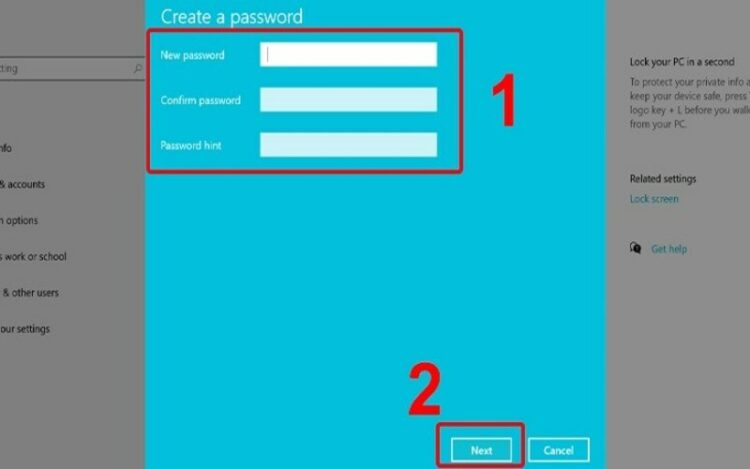
- Trong phần Password, nhấn vào Change. Hệ thống sẽ yêu cầu nhập mật khẩu hiện tại để xác thực.
- Sau khi xác nhận, bạn nhập mật khẩu mới vào ô New password, sau đó nhập lại ở Confirm password. Cuối cùng, nhấn Finish để hoàn tất.
Các tùy chọn bảo mật bổ sung
Windows 10 còn hỗ trợ nhiều phương thức đăng nhập khác như mã PIN, nhận diện khuôn mặt hoặc vân tay nếu thiết bị hỗ trợ. Điều này giúp nâng cao trải nghiệm và tăng cường bảo mật linh hoạt hơn so với mật khẩu truyền thống.
Cách cài mật khẩu máy tính trên Windows 11
Windows 11 là phiên bản kế nhiệm với giao diện hiện đại, tối giản và tối ưu cho trải nghiệm người dùng.
Truy cập thiết lập tài khoản
Bạn nhấn Start, chọn Settings, sau đó vào mục Accounts. Tiếp tục chọn Sign-in options.
Cài đặt mật khẩu
- Trong mục Password, nhấn Add nếu chưa có mật khẩu hoặc Change nếu muốn thay đổi.
- Bạn nhập mật khẩu mới, xác nhận lại và thêm gợi ý nếu cần. Sau đó nhấn Next và Finish để hoàn tất.
Tăng cường bảo mật
Windows 11 đặc biệt khuyến khích sử dụng Windows Hello, cho phép đăng nhập bằng khuôn mặt, vân tay hoặc mã PIN. Đây là xu hướng bảo mật hiện đại, giúp thao tác nhanh hơn mà vẫn đảm bảo an toàn.
Cách cài mật khẩu máy tính trên Mac OS
Không chỉ Windows, người dùng MacBook cũng cần thiết lập mật khẩu để bảo vệ dữ liệu cá nhân.
Các bước thực hiện
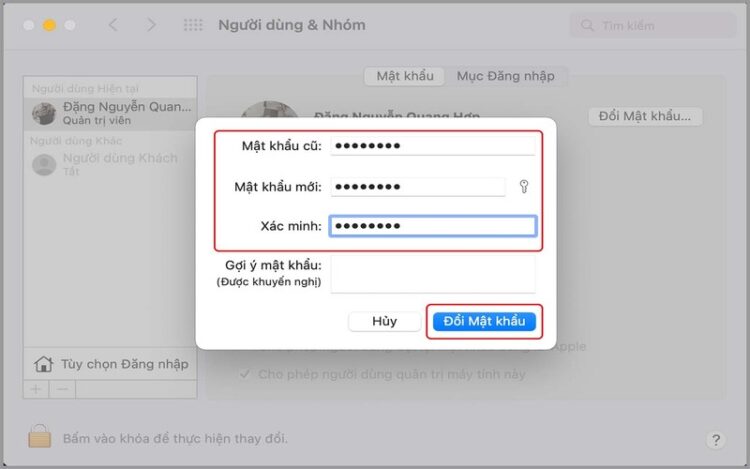
- Trước tiên, bạn mở System Preferences từ thanh Dock hoặc menu Apple. Sau đó chọn Users & Groups.
- Tại đây, bạn chọn tài khoản đang sử dụng rồi nhấn vào Change Password.
Thiết lập mật khẩu mới
- Bạn nhập mật khẩu mới vào ô New Password, sau đó xác nhận lại ở mục Verify. Ngoài ra, bạn có thể thêm Password hint để gợi nhớ khi quên mật khẩu.
- Sau khi hoàn tất, nhấn Change Password để lưu thay đổi.
Tùy chỉnh bảo mật nâng cao
- Bạn có thể vào mục Security & Privacy để thiết lập thời gian tự động khóa máy. Khi máy ở trạng thái không sử dụng trong khoảng thời gian nhất định, hệ thống sẽ yêu cầu nhập lại mật khẩu khi đăng nhập.
- Điều này đặc biệt hữu ích khi bạn làm việc ở nơi công cộng hoặc môi trường có nhiều người sử dụng chung thiết bị.
Nên đặt mật khẩu máy tính như thế nào cho an toàn?
Việc đặt mật khẩu không chỉ dừng lại ở thao tác kỹ thuật, mà còn liên quan trực tiếp đến mức độ bảo mật dữ liệu. Một mật khẩu yếu gần như không có giá trị bảo vệ.
Độ dài và cấu trúc mật khẩu
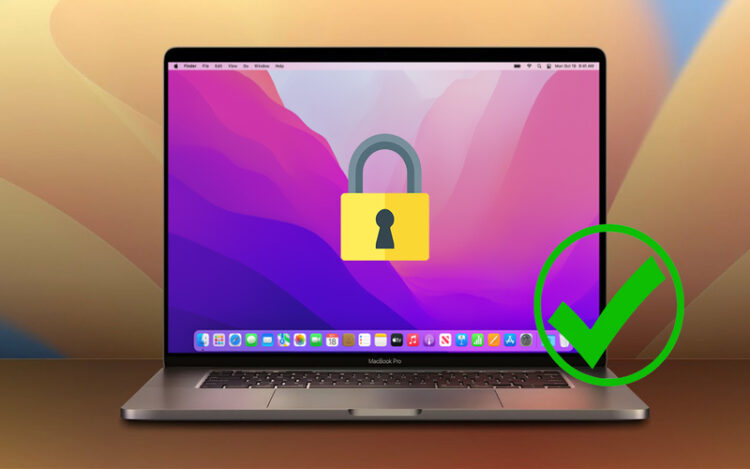
Một mật khẩu tốt nên có ít nhất 6 ký tự, nhưng lý tưởng hơn là từ 8 đến 12 ký tự. Nên kết hợp chữ hoa, chữ thường, số và ký tự đặc biệt để tăng độ phức tạp. Tránh sử dụng những chuỗi đơn giản như 123456 hoặc abcdef vì rất dễ bị đoán.
Không dùng thông tin cá nhân
Nhiều người có thói quen đặt mật khẩu theo ngày sinh, số điện thoại hoặc tên riêng. Đây là sai lầm phổ biến vì những thông tin này rất dễ bị khai thác. Hãy chọn những chuỗi ký tự không liên quan trực tiếp đến bạn để tăng độ an toàn.
Thay đổi mật khẩu định kỳ
Theo tin tức cập nhật, việc sử dụng một mật khẩu quá lâu sẽ làm tăng nguy cơ bị lộ. Bạn nên thay đổi mật khẩu sau mỗi 3 đến 6 tháng. Điều này giúp hạn chế rủi ro nếu mật khẩu vô tình bị rò rỉ.
Tránh lặp lại mật khẩu cũ
Trong khi áp dụng những cách cài mật khẩu máy tính, không nên sử dụng lại những mật khẩu đã từng dùng trước đó. Nếu một mật khẩu cũ bị lộ, việc tái sử dụng sẽ khiến hệ thống của bạn tiếp tục gặp nguy hiểm.
Sử dụng gợi ý mật khẩu thông minh
Nếu hệ thống cho phép, bạn có thể thêm phần gợi ý mật khẩu. Tuy nhiên, gợi ý này không nên quá rõ ràng, tránh để người khác dễ dàng đoán ra.
Đảm bảo dễ nhớ nhưng khó đoán
Một mật khẩu hiệu quả là mật khẩu mà bạn có thể nhớ mà không cần ghi lại, nhưng người khác thì không thể suy luận. Bạn có thể kết hợp các cụm từ quen thuộc với ký tự đặc biệt để tạo ra chuỗi độc đáo.
Kết luận
Cách cài mật khẩu máy tính là bước cơ bản nhưng cực kỳ quan trọng trong việc bảo vệ thông tin cá nhân. Dù bạn sử dụng Windows 7, Windows 10 hay Windows 11, hoặc thậm chí là Mac OS, thao tác thiết lập đều không quá phức tạp nhưng mang lại hiệu quả đáng kể.
Bên cạnh việc cài đặt, bạn cũng cần chú ý đến cách xây dựng mật khẩu sao cho đủ mạnh và an toàn. Một hệ thống bảo mật tốt không chỉ nằm ở công nghệ, mà còn phụ thuộc vào thói quen sử dụng của chính bạn.
Hy vọng với hướng dẫn chi tiết trên, bạn có thể dễ dàng thiết lập mật khẩu cho thiết bị của mình và yên tâm hơn khi sử dụng trong mọi tình huống.